作業台
連絡で、半日が終わる。
それを、ひとつの画面で片付ける。
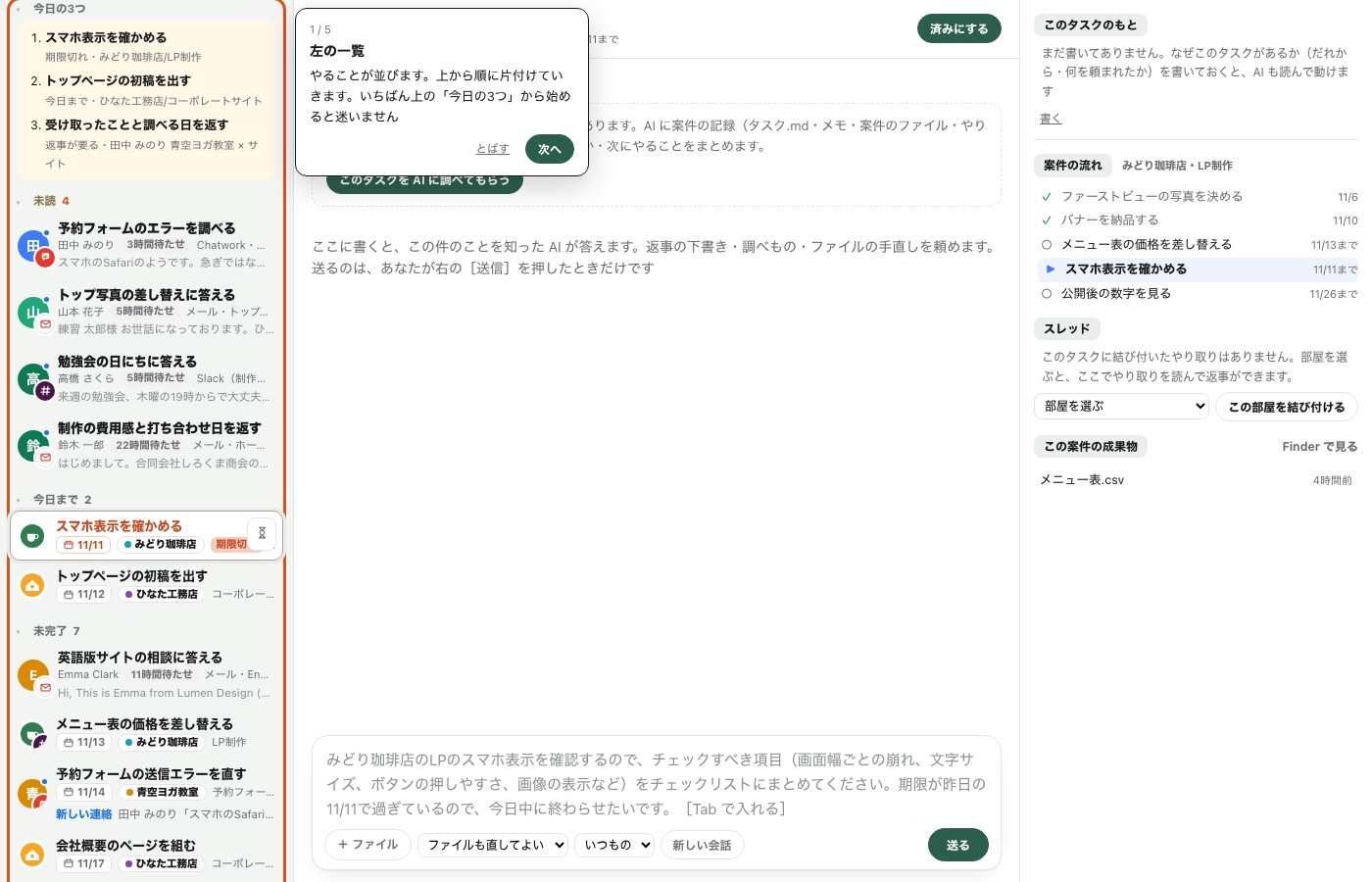
連絡が、ひとつの一覧に。
Gmail・Slack・Chatwork などの連絡が、相手の顔と会社のマークつきで並びます。使い方は、2つから選べます。
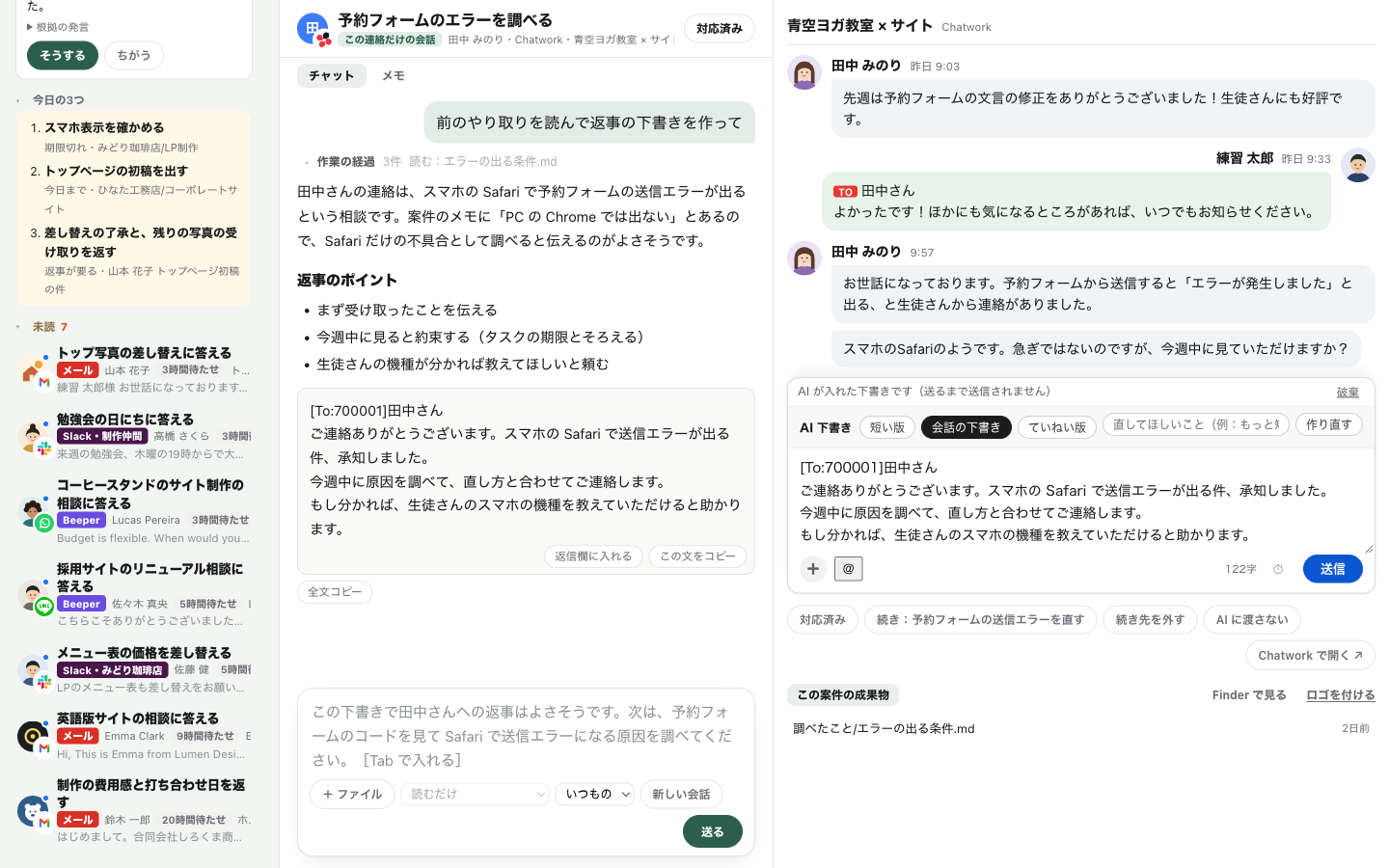
AI が、まとめて下書きまで。
連絡ごとに何の件かを一言で付け、返事の下書きを作ります。Claude の契約があると使えます。
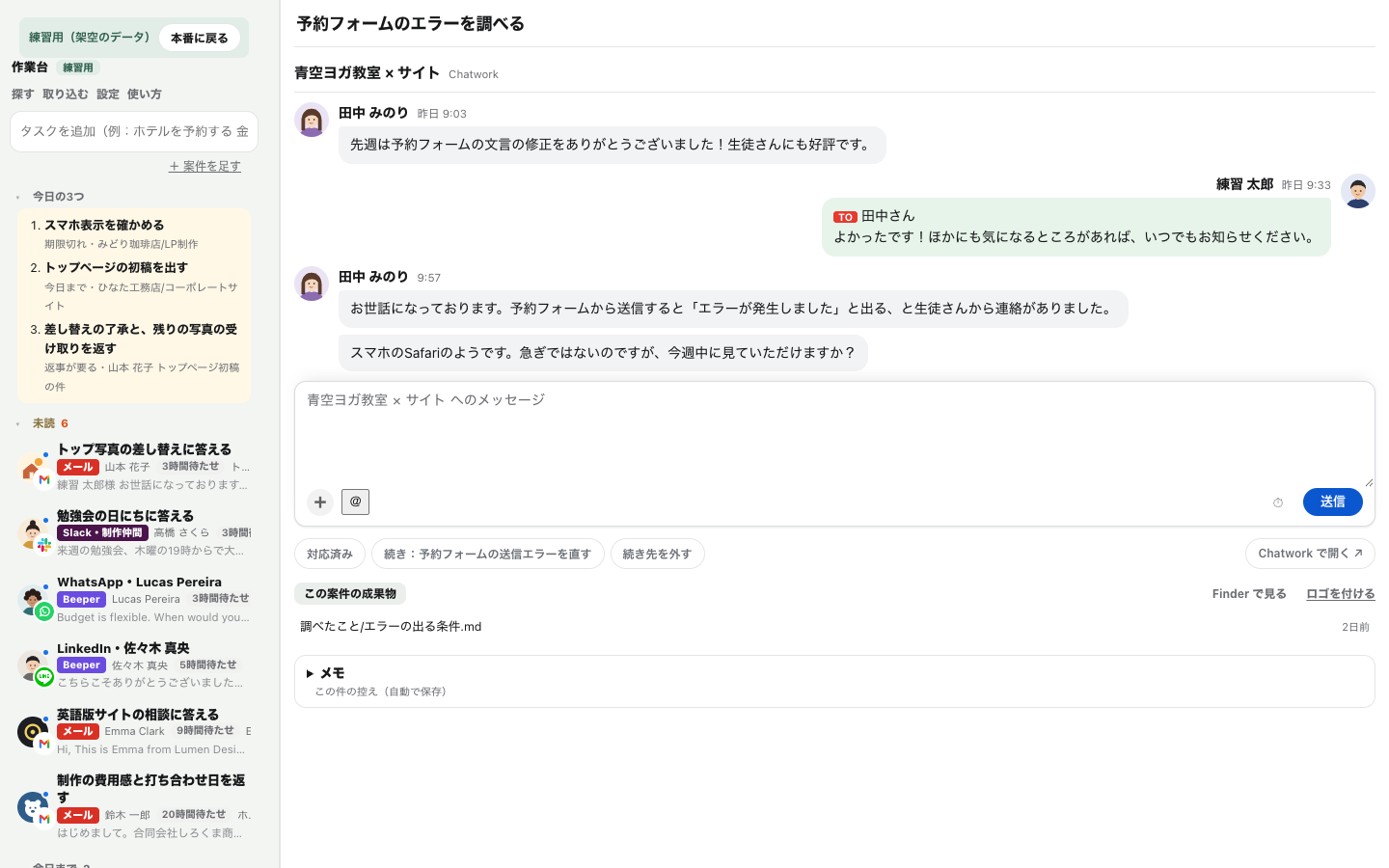
Claude がなくても、一覧と探すだけで。
連絡を一覧で読んで、[探す]で見つけられます。鍵(トークン)を貼るだけで使えます。
連絡が、多すぎる。返事も、タスクも、ひとつに。
左に、やること。
真ん中に、AI。
右に、返事。
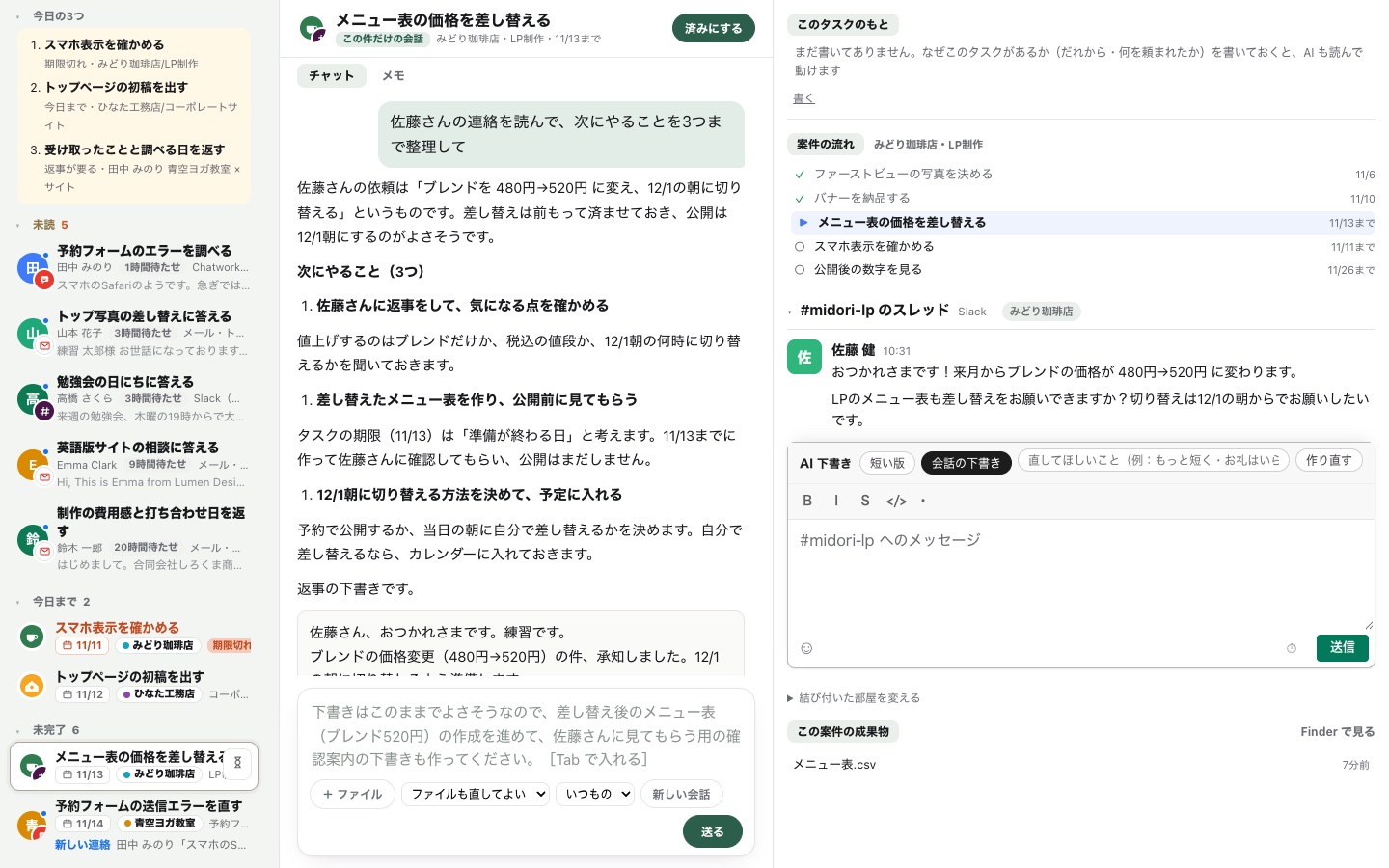
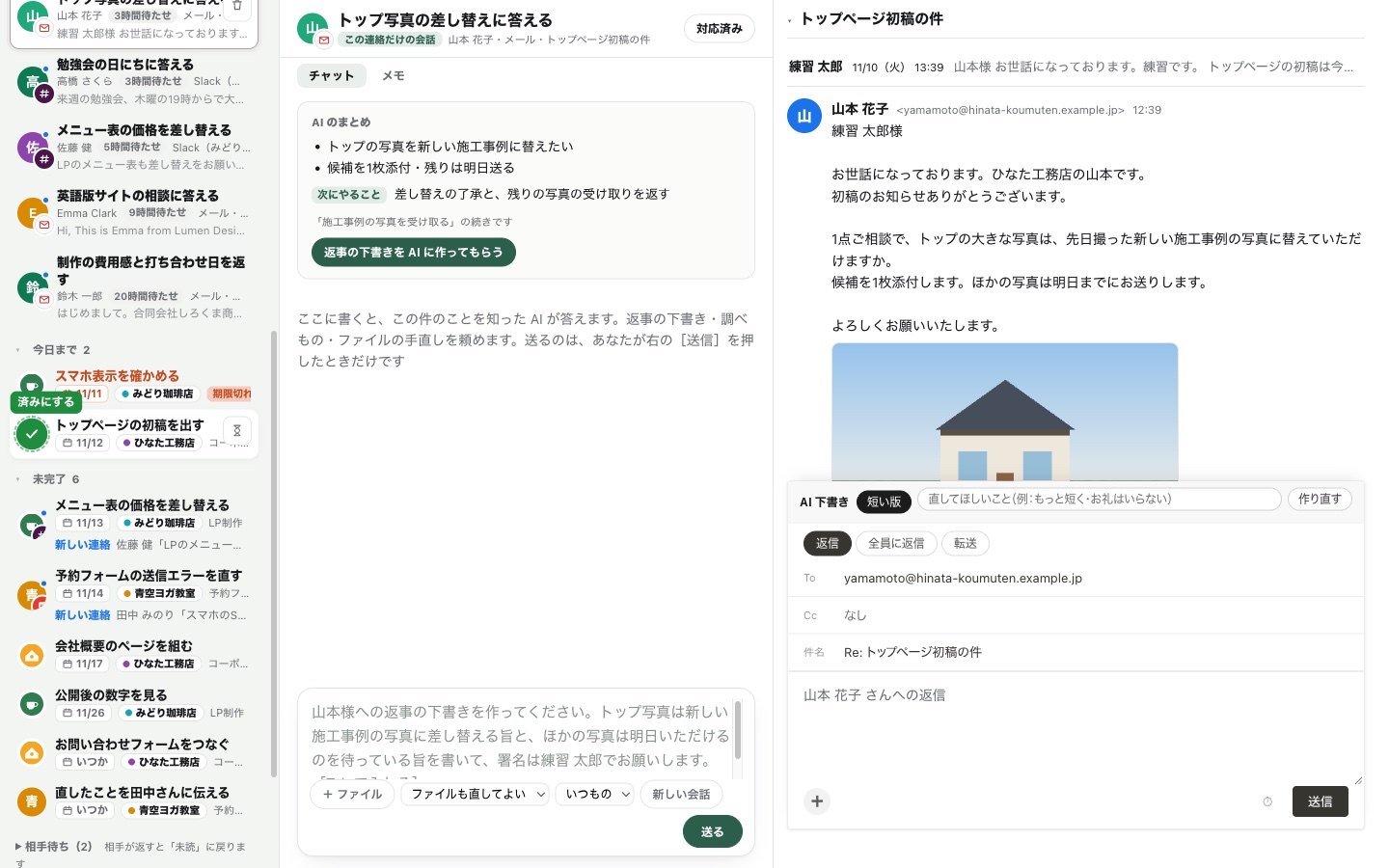
右は、選んだ件ごとに中身が変わります。件の流れやこれまでのやり取りを見て、返事を書きます。案件の案は、[この形で作る]を押したときだけ作られます。
連絡から返事まで、
ここで。
開けば、
今日の3つ。
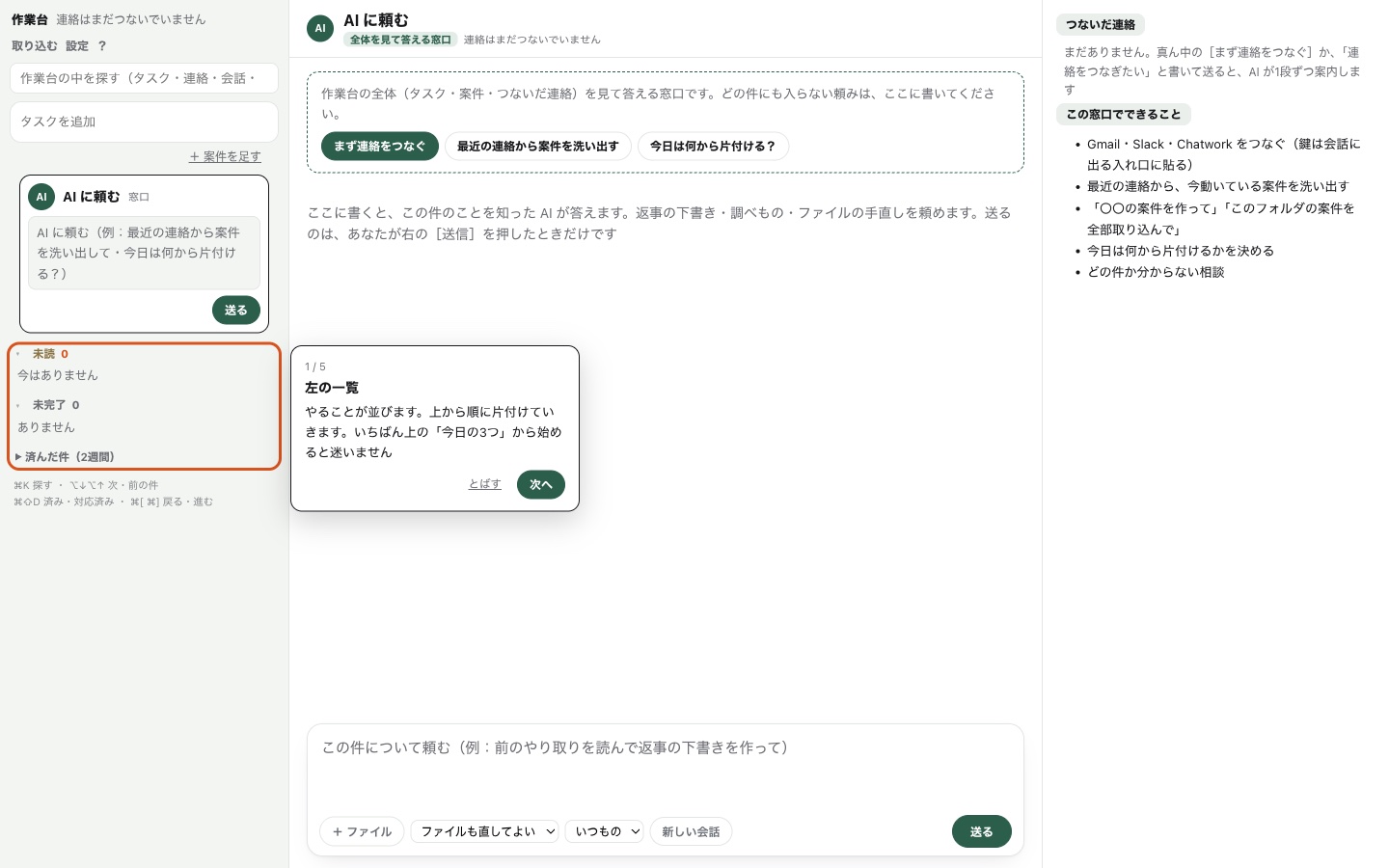
「AI に頼む」に、やりたいことを一言書くだけです。
探す、まとめる、返事を書く。そのすべてを、ここから頼めます。
何の件か、
AIが一言で。
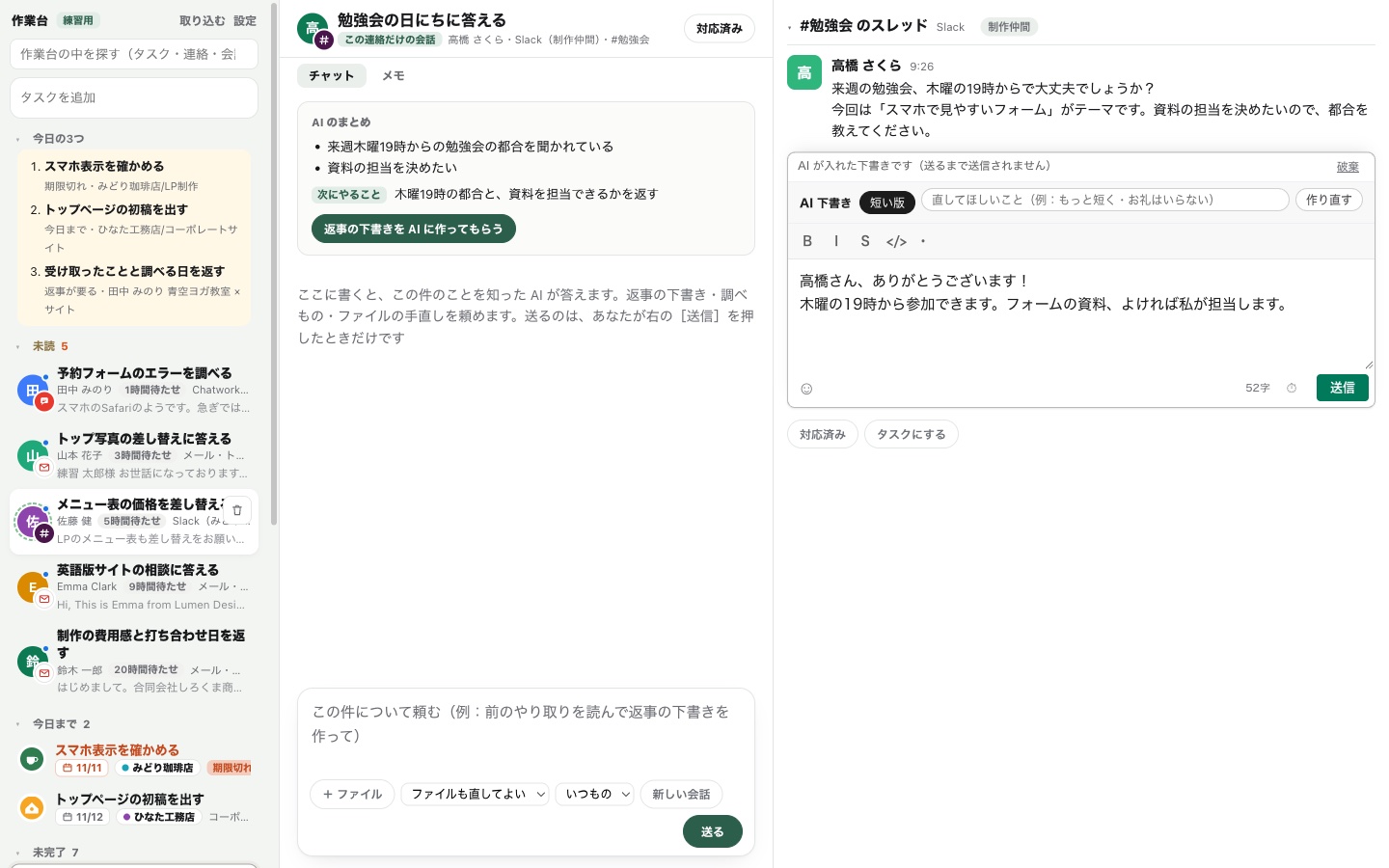
連絡ごとに、AIが題と2行の要約を付けます。
長いメールも、開く前に、次にやることが分かります。
返事は、
相手の言葉で。
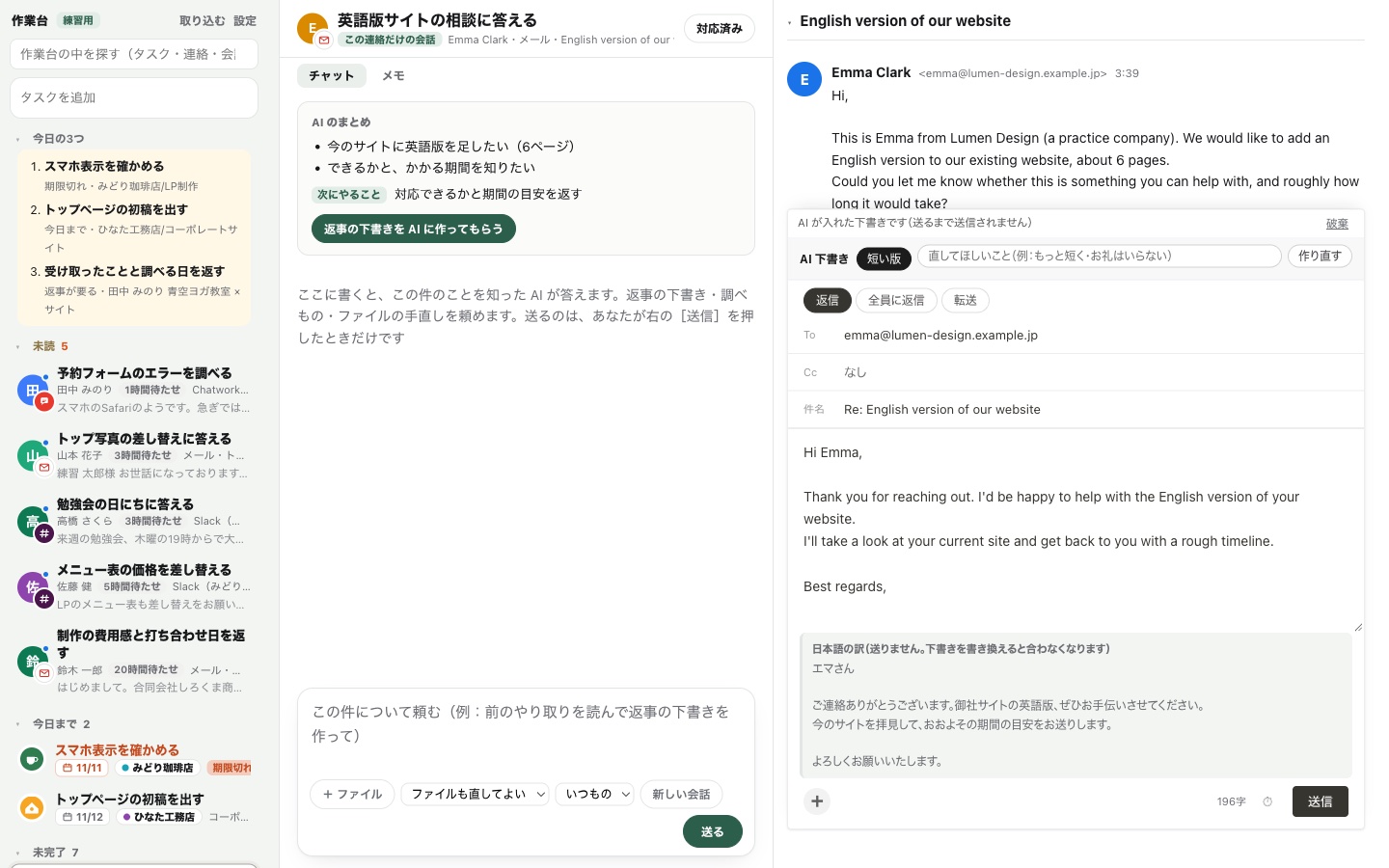
英語の相手には、英語で下書きを作ります。
下の日本語の訳で中身を確かめてから、送れます。
思いついたことも、
ここに残す。
左上の欄から、自分でタスクを追加できます。
件ごとのメモも残せます。今晩の買い物の食材など、何でも。Claude がなくても使えます。
散らばった連絡を、
件ごとにまとめる。
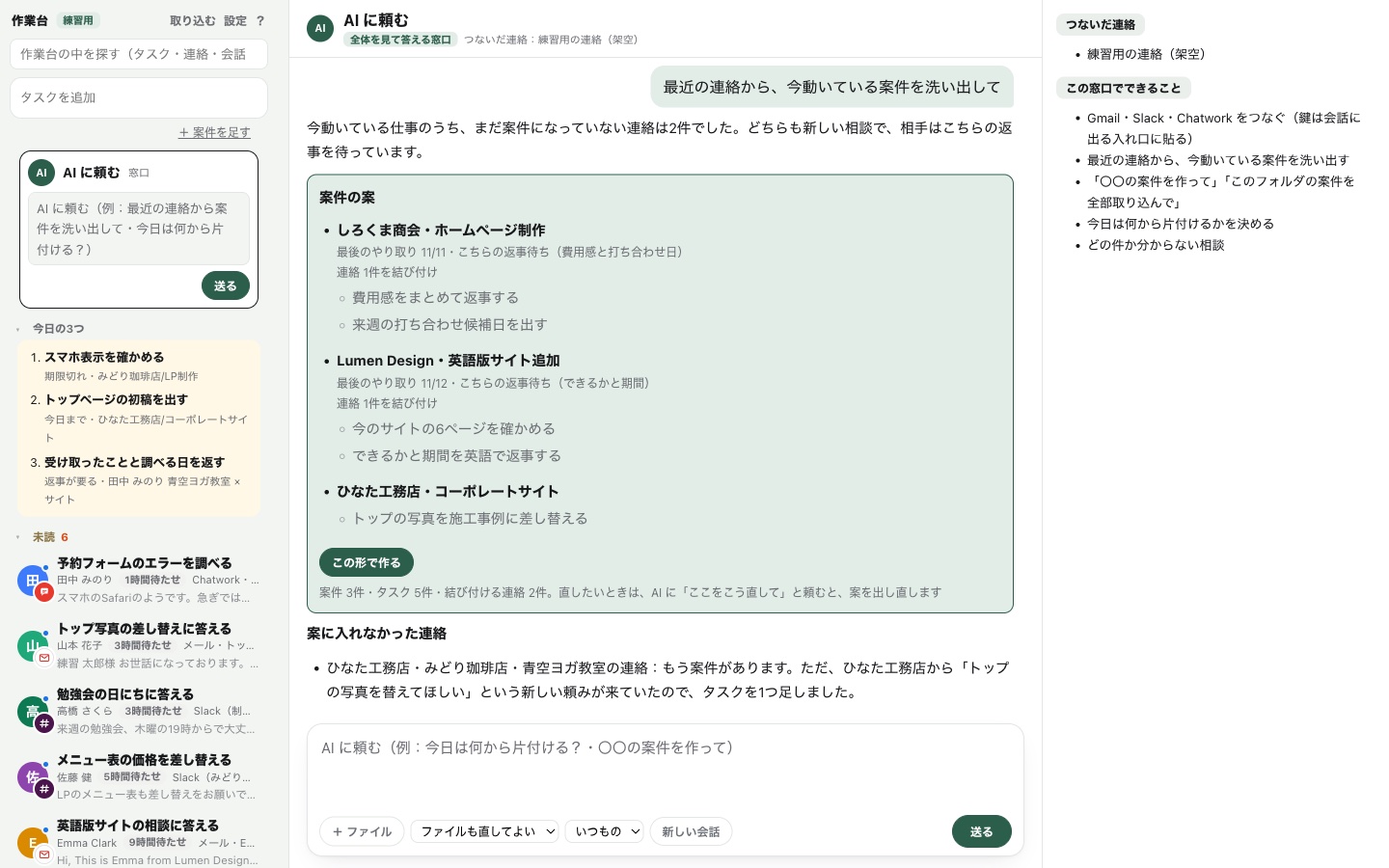
関係する連絡を、AI が件ごとにまとめて案にします。
案のタスクを確かめて、[この形で作る]を押せば、件として作られます。
一件ずつ、
同じ画面で終わらせる。
タスクを押すと、読む・返事を書く・確かめるまで、同じ画面でできます。
終わったら、丸を押すだけ。次の件が、そのまま開きます。Claude がなくても使えます。
作業台のデザインは、
自分で変えられる。
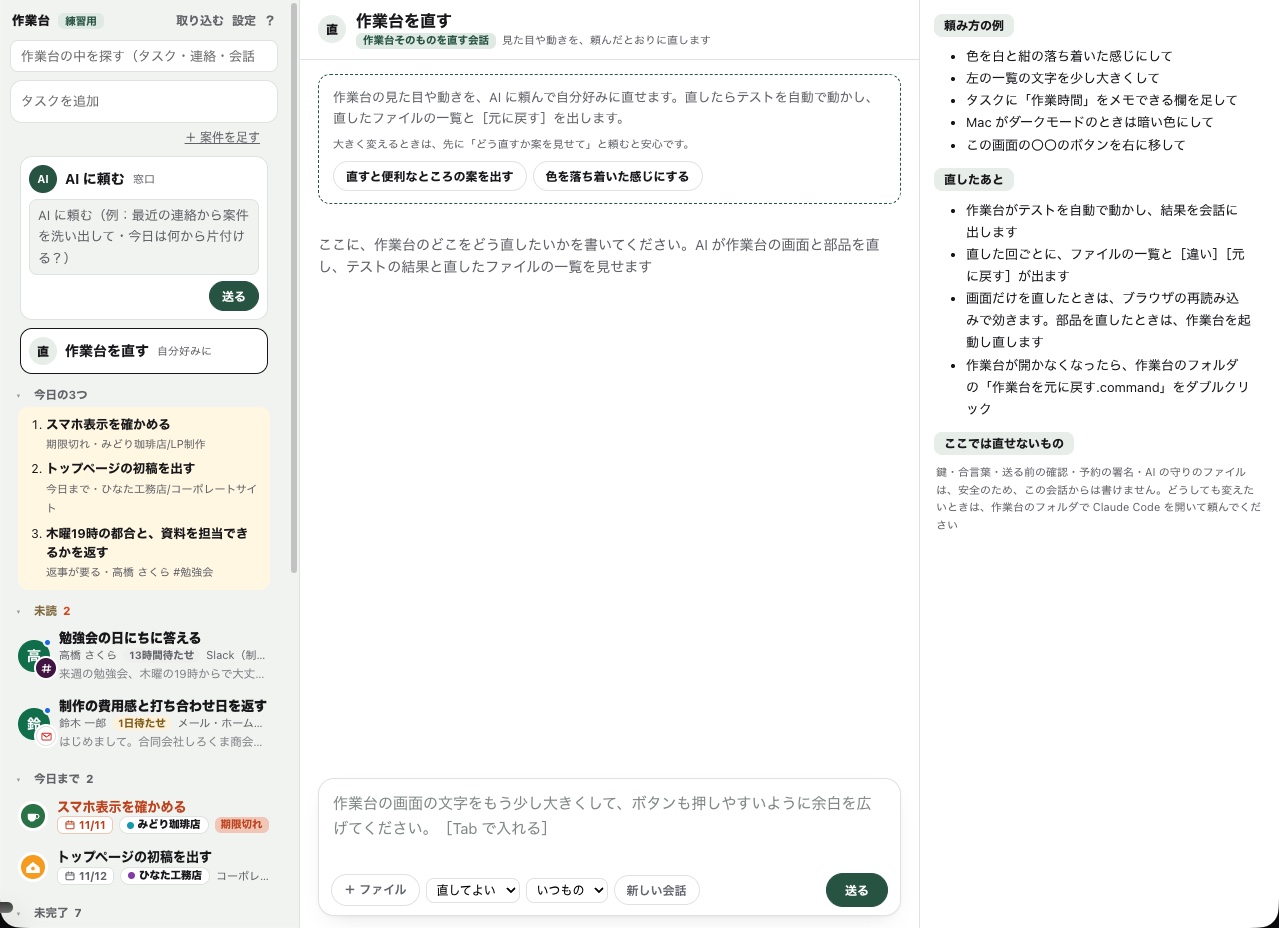
左上の[作業台を直す(自分好みに)]を開くと、作業台そのものを直す会話になります。見た目や動きを、言葉で頼むだけです。
たとえば「左の一覧の文字を少し大きくして」「色を白と紺の落ち着いた感じにして」「タスクに作業時間の欄を足して」と書くと、AI が画面と部品を直します。
Macがあれば、入ります。
Mac を用意
Claude を使う人は、Pro か Max の契約も。
セットアップを開く
ZIP を開き、「セットアップ.command」をダブルクリック。Claude Code が入っている Mac では AI が準備を進めて、作業台を開きます。入っていなければ、そのまま作業台が開きます。
連絡をつなぐ
作業台が開いたら、画面の[連絡をつなぐ]で鍵を貼ります。
ZIP は1つです。Claude を使っていれば AI ありで、使っていなくても連絡をまとめる作業台として使えます。あとから Claude を入れれば、そのまま AI ありになります。
迷うところ、
先に答えます。
Claudeの契約がないと使えませんか?
はい。作業台のAIは、Claude の有料の契約(Pro か Max)で動きます。
Macだけですか?
今は、Mac 専用です。
どれくらいで使えるようになりますか?
セットアップのあと、AIが画面を開くまでです。連絡をつなぐのは、あとから1つずつで大丈夫です。